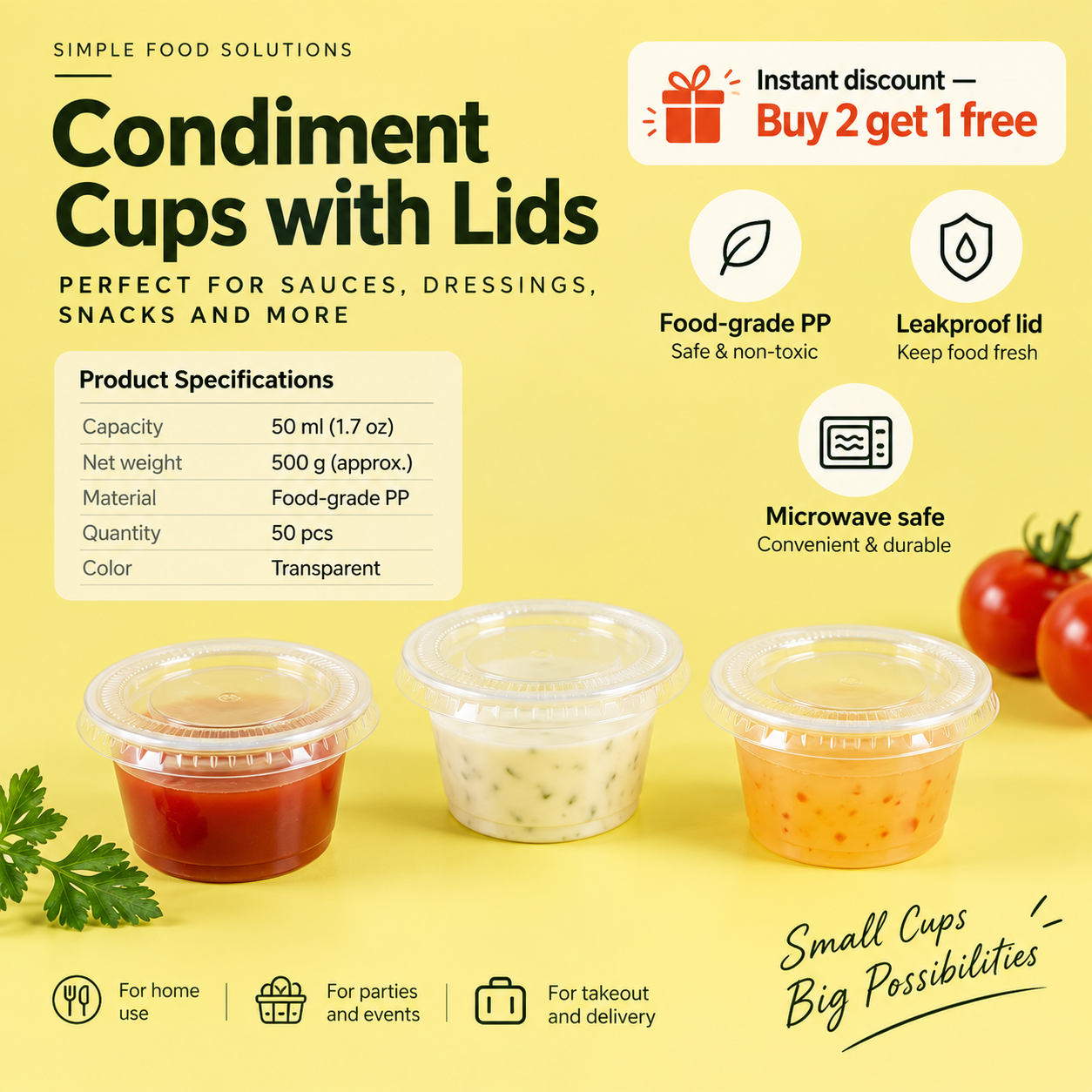
 Résultat
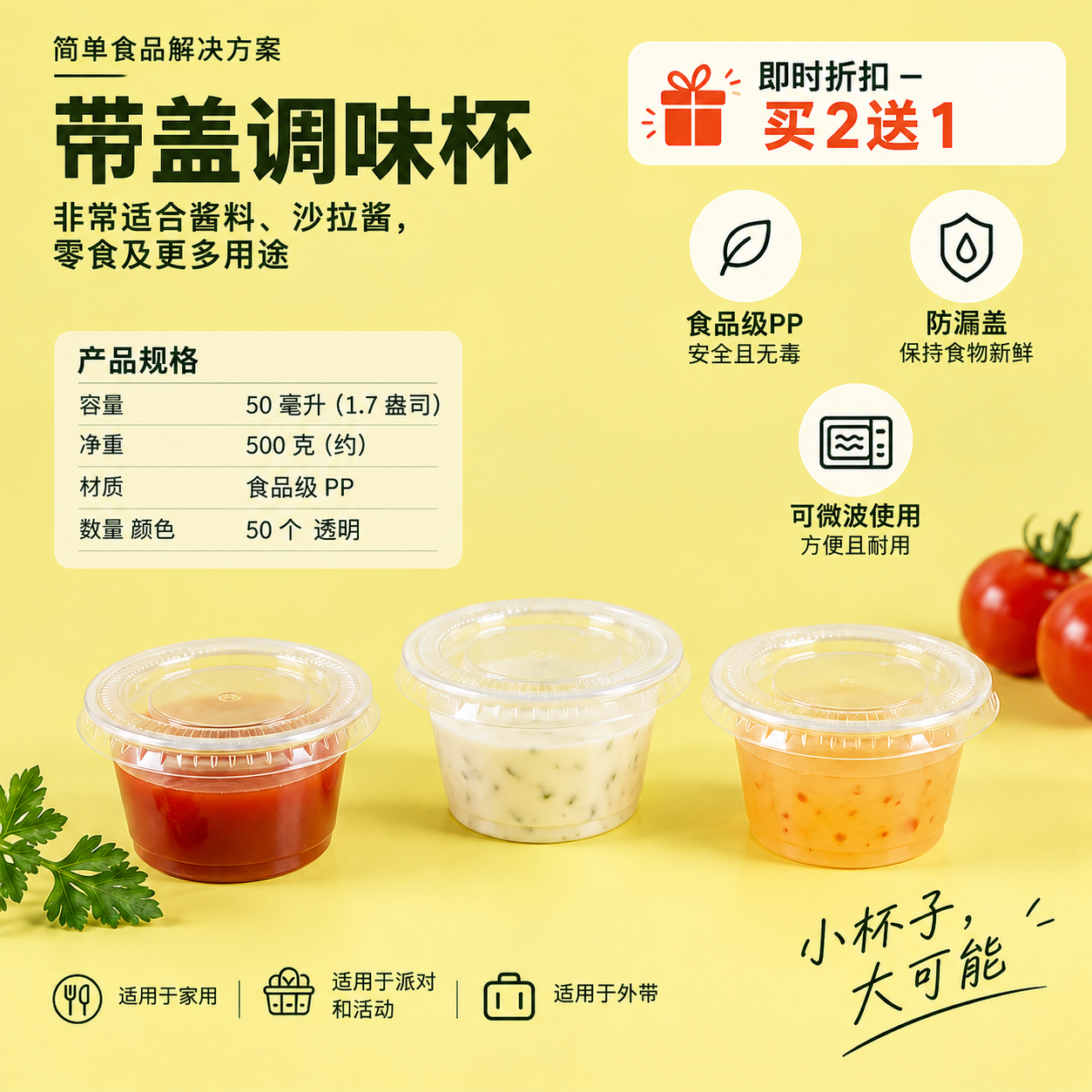 Original
anglais → chinois simplifié
Fiche produit e-commerce
Les arguments sont redessinés à la même position, taille et couleur ; prix et caractéristiques restent inchangés ; les aplats de fond sont complétés automatiquement.

Importez ou collez une image PNG, JPG ou WEBP. Doclingo détecte le texte, le traduit dans la langue de votre choix et le redessine à la même position, taille et couleur dans une image haute fidélité.
Choisissez les langues et importez une image pour commencer.
En attente de l’import d’image
Faites glisser le curseur pour comparer l'original et la traduction.
RésultatOriginalLes arguments sont redessinés à la même position, taille et couleur ; prix et caractéristiques restent inchangés ; les aplats de fond sont complétés automatiquement.
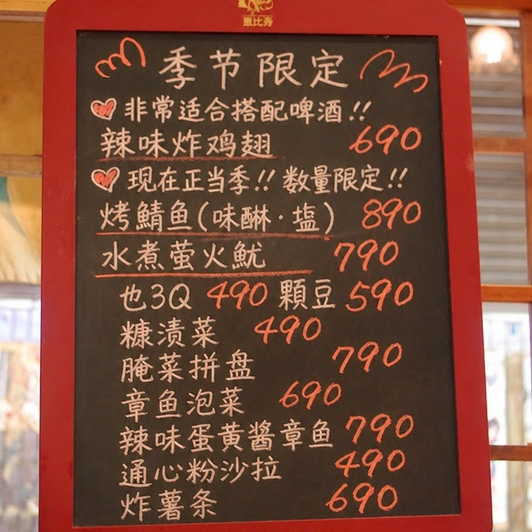 Résultat
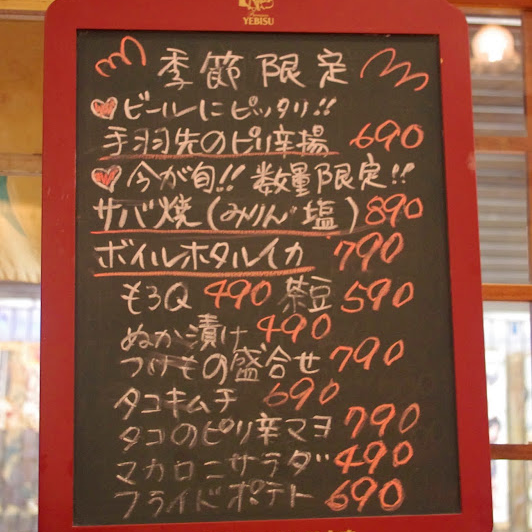 Original
Les noms de plats, verticaux ou horizontaux, sont traduits un par un ; les prix restent tels quels ; le fond bois est redessiné là où le texte a été effacé.
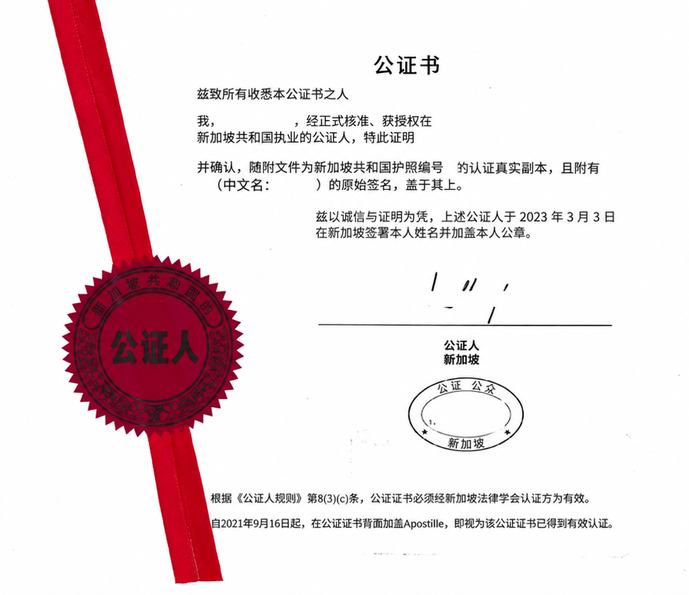 Résultat
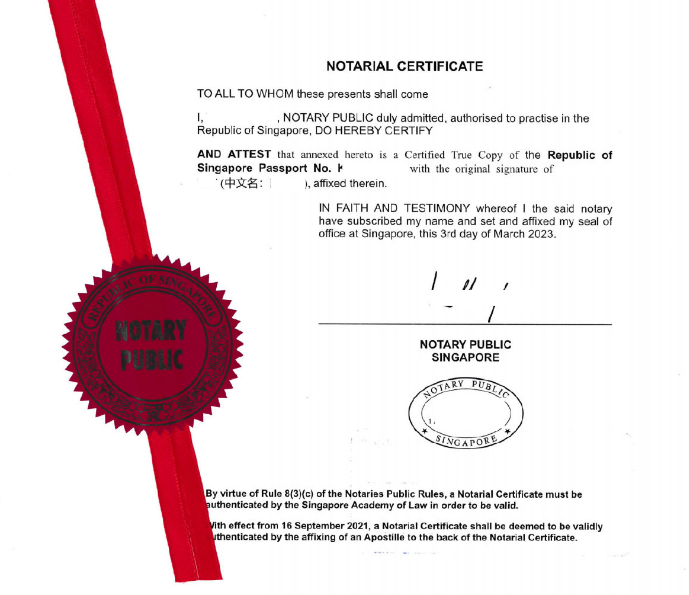 Original
Les pages de contrat sont traduites clause par clause ; numéros d'articles, lignes de tableau et cachets restent en place pour une relecture face à l'original ; annotations et tampons ne sont pas modifiés.
Trois étapes, aucun logiciel à installer. Une fois connecté, votre historique est enregistré et synchronisé entre vos appareils.
Cliquez sur « Choisir l'image », glissez une image sur la page ou collez une capture avec Ctrl+V / ⌘V. PNG, JPG, WEBP, 20 Mo max par image.
La langue source est détectée automatiquement ; choisissez simplement la langue cible. Au besoin, indiquez la scène et le mode de fidélité, ou ouvrez « Plus de réglages » pour choisir une stratégie de rendu et activer « Améliorer la netteté ».
Cliquez sur « Lancer la traduction » : le résultat s'affiche généralement en 10–30 s ; l'onglet « Original » permet de comparer. Téléchargez ensuite en image ou PDF, ou corrigez une zone avec Recouvrir / Restaurer la zone.
Reconnaissance, traduction et rendu en une seule passe, pour une image utilisable immédiatement. Chaque réglage a un effet visible.
« Mise en page stricte » conserve taille, mise en page et coordonnées : idéal pour contrats, factures, examens et plans. « Lisibilité d'abord » ajuste au besoin corps et retours à la ligne : affiches, menus, fiches produit. « Original + traduction » affiche la traduction à côté du texte source.
Par défaut, « Auto|Recommandé » choisit la stratégie selon la quantité de texte et la complexité de la mise en page ; vous pouvez aussi la fixer manuellement. La facturation suit la stratégie réellement utilisée ; les réessais internes ne sont jamais comptés deux fois.
Pour les grandes images (affiches, longues fiches produit), choisissez « Rendu HD » pour des contours de texte et des fonds plus nets. Les petites images n'en ont pas besoin : l'option est grisée automatiquement.
Avec « Améliorer la netteté », le système accentue d'abord les zones de texte avant la reconnaissance (OCR) : idéal pour les photos prises au téléphone et les captures basse résolution, sans frais supplémentaires.
« Recouvrir » prélève un échantillon de l'original pour masquer une erreur ou un reste de texte ; « Restaurer la zone » recolle les pixels d'origine au même endroit (logo, texte à ne pas traduire). Inutile de retraduire toute l'image, et aucun caractère supplémentaire n'est consommé.
Téléchargez le résultat en image ou PDF pour l'utiliser directement en boutique, dans un document ou une présentation. Les membres Pro bénéficient de limites de caractères plus élevées et d'une conservation plus longue, valables aussi pour la traduction de documents.
Images produit, captures de chat ou scans : même parcours — importer, choisir la langue, télécharger. Cliquez sur un scénario pour commencer.
Traduction entre 90+ langues avec détection automatique de la langue source ; images PNG, JPG et WEBP jusqu'à 20 Mo chacune.
Si une image contient deux langues (chinois et anglais mêlés, par exemple), laissez la langue source sur « Automatique » : chaque bloc de texte est reconnu séparément. Plus le texte est net, meilleur est le résultat ; au téléphone, cadrez droit et évitez reflets et ombres.
La traduction d'image est facturée en caractères et partage le même solde et le même quota gratuit que la traduction de documents. Toutes les règles sont ici : rien ne vous est révélé au moment du téléchargement.
Après la traduction, consultez le quota de caractères réellement déduit dans l'historique de consommation.
Importer, traduire et prévisualiser le résultat complet en ligne ; toutes les stratégies de rendu disponibles
Télécharger en image ou PDF ; corriger des zones avec Recouvrir / Restaurer la zone (sans caractères supplémentaires)
Fichiers originaux et traduits conservés 7 jours, puis supprimés automatiquement
Avantages Pro (moteur professionnel, glossaires…) valables aussi pour la traduction de documents
Limites de caractères journalières et mensuelles plus élevées
Fichiers originaux et traduits conservés 30 jours, puis supprimés automatiquement
Voir les offres Pro ›L'image importée et la traduction générée ne servent qu'à cette tâche. Elles sont conservées 7 jours après la fin (30 jours pour Pro) puis supprimées automatiquement de nos serveurs ; l'entrée d'historique reste, et vous pouvez supprimer les fichiers manuellement à tout moment.
Questions fréquentes sur la facturation, les formats, la mise en page et la confidentialité Centre d'aide ›
La traduction d'image est facturée en caractères et partage le même solde et le même quota gratuit que la traduction de documents. Toutes les règles sont ici : rien ne vous est révélé au moment du téléchargement. Minimum: 10 000 caractères.
Oui. Le système efface le texte source, complète le fond, puis redessine la traduction à la même position, taille et orientation. Trois modes de fidélité au choix : « Mise en page stricte » conserve taille, mise en page, coordonnées, hiérarchie des corps et lignes de tableau — idéal pour contrats, factures, tableaux, examens et plans, et pour recouvrir ou restaurer ensuite ; « Lisibilité d'abord » ajuste modérément corps, interligne et retours à la ligne pour une traduction claire — affiches, menus, fiches produit, images de voyage ou de notice, captures partagées ; « Original + traduction » affiche source et traduction côte à côte près de la même zone — affiches, menus, fiches produit, supports pédagogiques, images pour réseaux sociaux. Pour les fonds chargés, changez de stratégie dans « Plus de réglages » (Rendu complet, Finition…) ; après traduction, « Recouvrir » et « Restaurer la zone » corrigent des zones précises. Fonds complexes et polices décoratives particulières ne sont pas toujours reproduits à l'identique.
PNG, JPG et WEBP (JPG inclut .jpeg), 20 Mo max par image. Pour l'instant une image par traduction — cliquez sur « Traduire une autre image » pour continuer ; regroupez les contenus multipages en PDF pour la traduction de documents. L'import direct de PDF, GIF animés ou Word n'est pas encore pris en charge.
Plus de 90 langues, dans tous les sens. La langue source est sur « Automatique » par défaut ; après traduction, la langue détectée s'affiche dans le champ source (ex. « Japonais (auto) »), et vous pouvez aussi la fixer manuellement. Si une image contient plusieurs langues, chaque bloc de texte est reconnu séparément.
Oui. Copiez la capture, puis appuyez sur Ctrl+V (Windows) ou ⌘V (Mac) n'importe où sur cette page pour l'importer — inutile de l'enregistrer d'abord. Les images copiées par clic droit depuis une messagerie se collent de la même façon. Sur mobile, la zone d'import propose « Photo » et « Depuis l'album ».
Frais de base 1 000 + (Frais OCR 3 000 × 1) + Frais de génération 6 000 × Générations; Minimum: 10 000 caractères. Facturation selon la stratégie de rendu réellement utilisée et le nombre réel de générations ; les réessais internes ne sont pas comptés deux fois. En cas d'annulation, les générations déjà terminées restent facturées. Aucun caractère débité Après la traduction, consultez le quota de caractères réellement déduit dans l'historique de consommation.
Oui. « Recouvrir » prélève un échantillon de l'original pour masquer une erreur ou un reste de texte ; « Restaurer la zone » recolle les pixels d'origine au même endroit (logo, texte à ne pas traduire). Aucun des deux ne consomme de caractères. Après avoir changé la langue ou les réglages, cliquez sur « Retraduire » : cette opération est facturée à nouveau.
Les images ne servent qu'à cette tâche. Les fichiers originaux et traduits sont conservés 7 jours après la fin (30 jours pour Pro) puis supprimés automatiquement de nos serveurs ; l'entrée d'historique reste, et vous pouvez supprimer les fichiers manuellement depuis l'historique à tout moment.
La traduction d'image est faite pour une image à la fois. Pour un document entier, plusieurs fichiers ou des photos prises au téléphone, utilisez les entrées ci-dessous : compte et solde de caractères sont communs.
Traduction intégrale de fichiers en 20+ formats (PDF, Word, PPT, Excel…) avec mise en page conservée ; import par lot et vue bilingue.
Traduction de documents ›Limites de caractères plus élevées, conservation plus longue, moteur professionnel et glossaires : l'abonnement Pro vaut pour la traduction d'image comme de documents.
Voir les offres Pro ›Prenez une photo ou choisissez une image dans l'album et traduisez directement sur votre téléphone ; compte et solde communs avec le web.
Télécharger l'app ›Trois guides expliquent les stratégies de rendu, les réglages et la facturation en caractères ; pour le reste, consultez le centre d'aide.
À quelles images conviennent les six stratégies — Auto, HD, Rapide, Complet, Par zones, Finition — et comment la facturation suit la stratégie réellement utilisée.
Comment choisir la scène et le mode de fidélité (stricte / lisibilité / original + traduction) selon le type d'image, et quand activer « Améliorer la netteté » pour les petits textes flous.
Frais de base + Frais OCR × Coefficient OCR + Frais de génération × Générations; Minimum: 10 000 caractères. Aucun caractère débité
Importez ou collez une image et obtenez en quelques secondes une traduction qui conserve la mise en page ; basculez entre résultat et original, puis téléchargez en image ou PDF.